Pemuda Teknologi: DHCP
Showing posts with label DHCP. Show all posts

Sunday, May 7, 2017

[TIPS] Memaksimalkan Kinerja VGA AMD Radeon
0

[TIPS] Memaksimalkan Kinerja VGA AMD Radeon

VGA merupakan salah satu Hardware yang sangat dibutuhkan terutama untuk gamming maupun editing. VGA itu sendiri terdiri dari beberapa Merk dan yang paling terkenal adalah NVidia dan AMD Radeon. Nah, dikesempatan kali ini saya akan membagikan cara memaksimalkan penggunaan VGA yang kita miliki. langsung saja


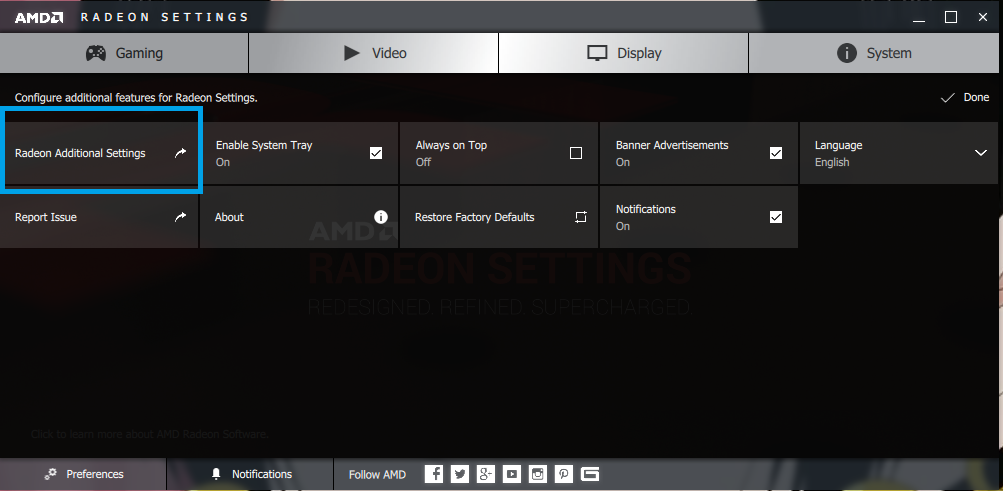
Pertama Jika kalian menggunakan PC/laptop untuk bermain game pastikan Driver AMD Radeon yang kalian gunakan adalah yang terbaru yaitu Crimson. Berikut tampilan driver VGA AMD yang terbaru.

Jika kalian sudah mengupdate nya menjadi yang terbaru, pastikan direct Runtime kalian sudah terinstall agar Game yang baru kalian install bisa dijalankan dengan lancar tanpa ada muncul pesan Eror. Untuk DIrect Runtime bisa download di link yang sudah disediakan..

Selanjutnya ke tahap dimana membuat game yang ingin kita jalankan menjadi High Performance.
Cara nya buka Amd Crimson kalian. Lalu Ikutin pada setiap gambar yang ada...


Itulah cara memaksimalkan kinerja VGA AMD Radeon terhadap Software atau game yang kita gunakan. Jika ada pertanyaan silahkan tulis dikomentar. jangan lupa share ke teman teman kalian agar tidak kudet :v

Download Link

Direct X Runtime untuk Game 
Goole Drive | Diskokosmiko | Google Drive2 

Terima kasih telah berkunjung di blog saya.

Friday, April 14, 2017

Penggunaan element DIV pada HTML
0

Penggunaan element DIV pada HTML

Jika kita berbicara mengenai web desain kita harus mengetahui fungsi atau element element pada HTML. Karena di dalam HTML sangat banyak memiliki element dan atribut yang akan digunakan dalam mendesain sebuah Web statis mau pun dinamis. Nah dalam perancangan web desain kita harus bisa menguasai atau setidaknya mempelajari mengenai element DIV Pada HTML. Karena element DIV inilah yang akan membagi beberapa layout pada web yang kita miliki dengan memfungsikan CSS agar tampilan lebih mempesona :3

Element DIV jika kita tuliskan akan menampilkan halaman kosong, dan jika memberi atribut lain seperti H1 di dalam DIV, dan Membuat DIV yang banyak akan menampilkan kebawah. Jika kita ingin membuat layout terpisah antara Header, Navigasi, Sidebar, Content dan Footer kita gunakan CSS dengan atribut "float".

misal kita tuliskan di HTML sebagai berikut :
<html>
<head>
<style type="text/css">
.wrp{
  margin: 0auto;
}
.h1{
  background: teal;
  width: 960px;
  height: 100px;
  font-size: 50px
}
.h2{
  font-family: consolas;
  background: maroon;
  width: 960px;
  height: 100px;
  font-size: 50px
}
.h3{
  background: aqua;
  width: 300px;
  height: 300px;
  font-size: 50px
}
.h4{
  background: blue;
  width: 600px;
  height: 600px;
  font-size: 50px

}
.h5{
  background: yellow;
  width: 960px;
  height: 100px;
  font-size: 50px
}
</style>
<title>MUDATEK</title>
<body>
<div class="wrp">
<div class="h1">Header</div>
<div class="h2">Navigasi</div>
<div class="h3">Sidebar</div>
<div class="h4">Konten</div>
<div class="h5">Footer</div>
</div>
</head>
</body>
</html>


maka akan menampilkan hasil seperti berikut :


Nah, Jika kita ingin membuat hasil Footer menjadi ke samping, gunakan CSS dengan Atribut float, tambahkan pada class footer h5 di css menjadi seperti berikut:
.h5{
  background: yellow;
  width: 960px;
  height: 100px;
  float: left;
}

Jika sudah maka tampilan akan menjadi seperti berikut :


Jadi pada prinsip nya fungsi Float: Left; pada CSS yaitu memindahkan yang di bawah ke atasnya, untuk desain selanjutnya kalian bisa membuat sesuai keingin kalian. Dengan menggunakan Fungsi DIV di HTML akan lebih memudahkan kita untuk membuat beberapa layout dari pada harus menggunakan Frame yang membutuhkan banyak file html lainnya.
Sekian Artikel mengenai Element DIV di HML. Semoga Artikel ini bisa bermanfaat bagi kalian. Jangan Lupa untuk share ke teman teman kalian, dan berikan komentar mengenai artikel ini maupun mengenai kamu.
Terima Kasih Telah Berkunjung.

Sunday, April 9, 2017

Belajar Pemograman C
0

Belajar Pemograman C


Pemograman C salah satu bahasa pemograman yang sangat lama dan masih digunakan hingga saat ini. Karena Bahasa C memfasilitasi pendekatan terstruktur terhadap perancangan program komputer. Dikesempatan ini kita hanya akan membahas mengenai dasar dasarnya saja. langsung saja.

Bagi kalian pengguna Linux/ubuntu dll untuk menjalankan program C ini kalian membutuhkan text editor seperti sublime text, dan compailer GCC di terminal Bash untuk cara lengkapnya di linux bisa baca di sini.

Dan bagi kalian yang menggunakan windows, bisa gunakan software tambahan seperti Code Block, bisa langsung mendownload di website resminya code block. 
berikut contoh codingan sederhana menggunakan bahasa C.

#include <stdio.h>
int main()
{
    printf("Selamat Datang Di wwww.mudatek.com \n");
    return 0;
}
Dari Codingan di atas maka akan menampilkan sebuah tampilan seperti berikut :
Ini adalah sebuah dasar dan memulai penggunaan dari bahasa pemograman C berikut beberapa penjelasan yang akan diberikan

#include <stdio.h> adalah sebuah preprosesor C. Baris yang diawali dengan # diproses oleh preprosesor sebelum program dikompilasi.
int main() Merupakan bagian dari setiap program C, Sepasang kurung setelah maain mengindikasikan bajwa main merupakan suatu blokpembangun program yang dinamakan fungsi.

printf("Selamat Datang Di www.mudatek.com \n"); menginstruksikan sebuah komputer untuk melakukan tindakan yaitu pada kasus ini, untuk menampilkan pada monitor suau string karakter yang ditandai dengan tanda petik ganda suatu pesan atau suatu literal, dan setiap Statemen harus di akhiri dengan titik koma[;]. Fungsi pada \n yaitu untuk membuat garis baru, sehingga akan menampilkan sebuah baris kosong pada hasil outpun jika tidak ada printf di akhir eksekusi.

Sekian mengenai dasar Bahasa Pemograman C, semoga bermanfaat dan mudah dimengerti bagi kalian yang ingin belajar pemograman C. Jika ada kurang, keselahan atau masih belum mengerti silahkan komentar dibawah.

Jangan Lupa untuk share ke teman teman mengenai website kami, karena share kalian sangat bermanfaat bagi kami. Terima kasih yang telah berkunjung. nantikan pembahasan mengenai Pemograman C.

Saturday, April 8, 2017

Membatasi IP Menggunakan Mikrotik
0

Membatasi IP Menggunakan Mikrotik

IP adalah sebuah alamat yang digunakan pada setiap komputer dalam suatu jaringan lokal maupun luas. IP pasti selalu berbeda beda, jika dalam suatu jaringan lokal atau wireless kita menggunakan IP lokal yakni biasanya diketikkan sebagai : 192.168.1.1 . Jika dalam jaringan yang kita miliki hanya menggunakan beberapa komputer saja pasti hanya beberapa IP yang kita batasi bandwitch (kecepatan internetnya) nah agar hanya IP yang tidak terkena batasan tidak bisa digunakan oleh client kita gunakan firewall sebagai pembatasan IP yang akan digunakan dan tidak digunakan. Fungsi dari tutorial ini jika clien menggunakan IP selain yang sudah kita setting, maka clien tidak akan bisa terhubung ke internet walaupun tertulis internet access pada taskbar. Untuk tutorial silahkan baca sampai selesai.

Pertama Masuk ke Admin mikrotik menggunakan winbox

Jika sudah masuk pilih pada bagian firewall yaitu di : IP --> Firewall --> address list, maka akan muncul tampilan seperti berikut :


klik tanda tambah ( + ) untuk memasukkan alamat IP yang akan kita blokir agar tidak bisa terhubung ke internet.  

Pada Bagian nama buat saja sesuai kebutuhan kalian, untuk contoh saya buat BlockIP.
Pada Bagian Address masukkan alamat IP yang akan kita block, misal alamat IP dari Ether2 ( interfaces yang digunakan untuk client ) [192.168.44.10-192.168.44.255]
Jika client memiliki ip sampai range 9 dari 255, maka IP yang akan kita block dari 10-255. Tergantung dari IP yang ada pada client.
Jika sudah jangan lupa untuk Apply dan OK untuk menyimpan setting yang sudah selesai.


Maka blocking IP di Mikrotik sudah selesai, Jika Client mengganti Alamat IP selain dari yang sudah kita setting maka mereka tidak akan bisa terhubung ke internet/tidak dapat menggunakan internet. Settingan ini sangat menguntung bagi kantor ataupun warnet yang alamat IP nya sering di ganti ganti oleh client yang jahil.

Sekian Artikel mengenai Blokir IP menggunakan mikrotik, Jika masih kurang jelas silahkan berikan komentar anda dibawah atau bisa hubungi admin di fanspage.
Terima kasih telah berkunjung di situs kami, jangan lupa untuk share ke teman teman kalian.

Sunday, April 2, 2017

[TUTORIAL] Cara mudah memblokir situs tanpa software tambahan
0

[TUTORIAL] Cara mudah memblokir situs tanpa software tambahan

Perkembangan teknologi emang sangat pesat, bahkan sampai kepada anak anak yang harusnya banyak menghabiskan waktu bersama teman teman bermain ataupun belajar bersama. Dengan semakin banyaknya situs yang tersedia terdapat beberapa situs yang tidak boleh di buka oleh anak dibawah umur atau kalian memang ingin memblokir situs yang kalian rasa tidak bermanfaat ataupun merugikan bagi pengguna. Nah, kali ini saya akan membagikan cara memblokir situs tersebut.

Caranya cukup mudah, Pertama Buka Notepad melalui Run-Administrator.
Pada Notepad lalu klik menu file --> Open jika sudah cari file host di folder driver, letaknya di :
C://Windows/System32/Drivers/etc untuk membuka file host jangan lupa untuk membuat "all files"

Jika sudah, lalu tambahkan situs yang ingin kalian blokir, Contoh pada gambar berikut :

Jika sudah jangan lupa untuk save, untuk sebelum melakukan percobaan, tutup dan hapus terlebih dahulu browser yang kalian gunakan. Jika sudah maka Situs sudah berhasil di blokir.
Mudah kan.. :v disitus ini selalu memberikan solusi terbaik yang akan kalian gunakan di dunia nyata.

Terima kasih yang sudah berkunjung, jangan lupa untuk share jika kalian merasa informasi ini bermanfaat. Dan jangan lupa meninggal jejak di kolom komentar :v 

Sampai jumpa di postingan berikutnya...
Salam IT Medan :v