Pemuda Teknologi: WEB
Showing posts with label WEB. Show all posts

Sunday, May 7, 2017

[ HTML ] Cara mudah membuat tampilan Navigasi
0

[ HTML ] Cara mudah membuat tampilan Navigasi

Tampilan navigasi pada website adalah merupakan sesuatu yang sangat penting. Selain menjaga tampilan website yang lebih professional Navigasi juga diperuntukan untuk pengunjung agar mudah mendapatkan artikel yang sedang di cari. Berikut tampilan yang akan kita buat


Yak itu tampilan sederhana yang akan kita buat pertama sediakan terlebih dahulu file HTML dan CSS kalian ( File CSS jika kallian menggunakan CSS External ). ketikkan coding HTML berikut di dalam file HTML kalian..

<html>
<head>
<title>mudatek</title>
<link href="CSS/project.css" rel="Stylesheet" type="text/css">
</head>
<body>

<div class="s1">
<div class="wrp">
    <div class="mn">HOME</div>
        <div class="mn">About</div>
        <div class="mn">Contact</div>
        <div class="mn">Sitemap</div>
        <div class="mn">Disclaimer</div>
        <div class="mn">Privacy Policy</div>
        <form>
  <input class="search" type="text" placeholder="Cari artikel" required>
  <input class="button" type="button" value="Cari">
</form>
    </div>
</div>
</body>
</html>


Nah, jika sudah menampilkan tampilan seperti diatas selanjutnya kita masuk di CSS
ketikkan Coding berikut di dalam CSS kalian

body{
margin: 0px;
padding: 0px;
}

form {
    float: right;
    padding: 10px 0px;
    margin: auto;
}
.search {
    padding:8px 15px;
    background:rgba(50, 50, 50, 0.2);
    border:0px solid white;
}
.button {
    position:relative;
    padding:6px 15px;
    left:-8px;
    border:2px solid maroon;
    background-color:maroon;
    color:#fafafa;
}
.button:hover  {
    background-color:teal;
    color:white;
}
.wrp:before, .wrp:after{
content: "";
display: table;
clear: both;
}

.wrp{
width: 960px;
margin: auto;
}
.mn {
color: black;
}
.s1{
background: aqua;
color: solid black;
position: fixed;
width: 100%;
margin: 0px auto;
}

.s1 .mn{
float: left;
height: 25px;
line-height: 50px;
padding: 0px 15px;
cursor: pointer;
font-variant: small-caps;
font-family: arial;
font-weight: bold;
}

Berikut hasil nya jika kalian sudah menggabungkannya dengan CSS

Nah itu cara membuat tampilan navigasi di web, menggunakan HTML dan CSS.
Jika masih ada yang kurang mengerti atau tidak bisa dijalankan silahkan komen dibawah. Yang mau tanya tanya silahkan komen dibawah saja.

Terima kasih telah berkunjung di blog saya. Semoga bermanfaat, dan jangan lupa untuk share ke teman teman kalian.

Wednesday, December 7, 2016

Menginstall dan mengkonfigur WEB Server di Server2 (iceSRV) - Pembahasan LKS Nasional 2015 IT NSA Modul 2 Linux Island
0

Menginstall dan mengkonfigur WEB Server di Server2 (iceSRV) - Pembahasan LKS Nasional 2015 IT NSA Modul 2 Linux Island

detail soalnya :


instalasi paket web terlebih dahulu , salah satu paket untuk WEB Server pada debian yaitu apache2. Ketikkan perintah :
#apt-get install php5 apache2


Untuk melanjutkan instalasi tekan y lalu enter, oh iya jangan lupa untuk memasukkan DVD 1 Debian 7 nya


Jika sudah selesai, kita akan mendaftarkan nama DNS nya kedalam file default didalam apache2. Cara masuk kedalam file nya ketikkan perintah :
#nano /etc/apache2/sites-available/default


Kemudian ketikkan dibawah ServerAdmin yaitu dengan DNS kita , seperti yang diminta soal yaitu:
ServerName ice-bsd.com
ServerAlias www.ice-bsd.com


 Simpan perubahan file dengan cara tekan tombol Ctrl + X , lalu Y dan kemudian enter


Setlah itu kita akan merubah tampilan Halaman webnya , dengan masuk terlebih dahulu kedalam file HTML , dengan cara ketikkan perintah :
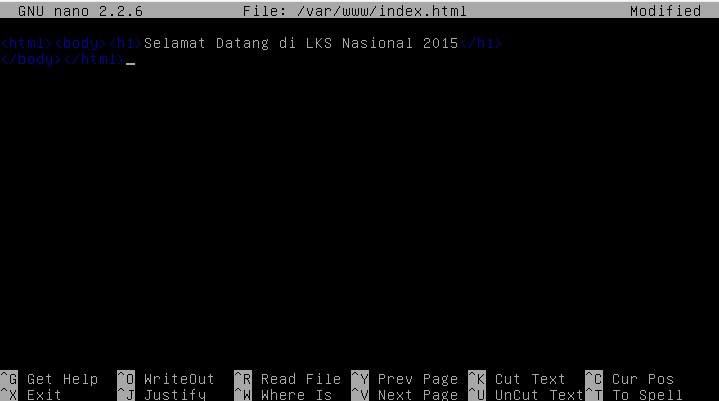
#nano /var/www/index.html

Kemudian edit, sesuai keinginan , dan beserta pemahaman program web


Simpan perubahan file dengan cara tekan tombol Ctrl + X , lalu Y dan kemudian enter


Pertama, silahkan men-generate sebuah certificate , dengan perintah :
#openssl req -new -x509 -days 365 -nodes -out /etc/apache2/apache2.pem -keyout /etc/apache2/apache2.pem


Jika sudah anda akan disuruh mengisi pertanyaan  sebagai berikut, ini hanya sebagai contoh :
Country Name ( Nama negara) /maks 2 digit : ID
Provinsi : Sumatera Utara
Nama Kota : Tebing Tinggi
Nama Organisasi /Perusahaan : SMK
Unit dari Organisasi /Perusahaan : TKJ
Nama Kita : Zulharmin
Email Address kita : zulharminbtr@gmail.com

Untuk lebih lengkap nya bisa dilihat pada contoh gambar dibawah ini.


Kemudian kita akan meng-enable mode ssl dengan cara ketikkan perintah :
#a2enmod ssl


Dan kita juga akan menhidupkan site dari default-ssl, ketikkan perintah :
#a2nsite default-ssl


Langkah berikutnya yaitu kita akan masuk kedalam file default didalam direktori /etc/apache2/sites-available, dengan cara ketikkan perintah :

#nano /etc/apache2/sites-available/default


Setelah itu , pilih paling bawah dan kita akan mendaftarkan domain kita ini untuk dapat menggunakan HTTPS dengan alasan bahwa port yang digunakan merupakan port 443 ,juga mendaftarkan ssl certificate dengan pertanyaan yang kita isi sebelumnya, dengan cara ketikan :

<VirtualHost *:443>
                ServerName namadomain.com
                SeerverAlias www.namadomain.com
                SSLEngine on
                SSLCertificateFile /etc/apache2/apache2.pem
</VirtualHost>

dan jika sudah jangan lupa di save dengan cara tekan Ctrl+X lalu Y kemudian Enter  dan Untuk contoh bisa lihat gambar dibawah ini :


Terakhir, restart paket apache2 atas perubahan yang telah terjadi dengan cara ketikkan perintah :
#/etc/init.d/apache2 restart


Jika konfigurasi benar , maka tampilan akan seperti pada gambar dibawah

Langkah berikutnya ialah membuat virtual direktori untuk user, caranya ketikkan perintah :

#ln -s /etc/apache2/mods-available/userdir.conf /etc/apache2/mods-enabled
#ln -s /etc/apache2/mods-available/userdir.load  /etc/apache2/mods-enabled
#mkdir /etc/skel/public_html


setelah itu kita membuat user01 yang terletak didalam direktori /home/userdir/user1, dengan cara ketikkan :
#useradd -m -d /home/user01 -s /bin/bash user01


kemudian tambahkan password nya , ketikkan :
#passwd user01


terakhir, ketikkan perintah ini untuk menambahka user otomatis sebanyak 5 user :

#for i in 02 03 04 05 ; do useradd -m -d /home/user$i -s /bin/bash user$i; done


Sekian dan Semoga Bermanfaat
- Admin Zulharmin

Saturday, November 19, 2016

Membuat Web server untuk dua domain dalam satu server pada Debian 7 Whezzy
0

Membuat Web server untuk dua domain dalam satu server pada Debian 7 Whezzy

oke , lanjutan dari membuat 2 domain / multidomain pada tutorial sebelumnya , saya disini mau berbagi lagi soal membuat web dari 2 domain tersebut ,
topologi :


oke langsung saja, yang pertama pastikan kedua domainnya telah terbuat , ketikkan
#nslookup domain1

dan

#nslookup domain2

seperti :


jika sudah , sekarang kita install paket web server nya , yaitu apache2 bersamaan dengan php5 , dan jangan lupa untuk memasukkan DVD 1 nya terelebih dahulu.
#apt-get install php5 apache2 -y


sekarang kita akan mengkonfigurasi  direktori virtualhostnya web server ,  masuk terlebih dahulu kedalam file nya
#nano /etc/apache2/sites-available/default


oke sekarang untuk domain pertama, tambahkan sciprt ini dibawah ServerAdmin
ServerName      www.mudatek.net

liat keterangan dokumennya bahwa web domain itu terletak didalam direktori /var/www/


sekarang kita masuk kedalam konfigurasi domain kedua,
copy kan script


jika sudah semua tekan tombol Alt+ 6 . kemudian pastekan di baris paling bawah dengan cara tekan tombol Ctrl + U
kemudian tambahkan tag penutup virtual hostnya dibaris paling bawah </VirtualHost>


berikutnya, ganti ServerName dengan www.tekmuda.com
dan ubah direktori untuk web html nya menjadi ke /var/www/tekmuda

jika semuda sudah, dan sudah dipastikan benar , jangan lupa untuk di simpan

sekarang kita buat direktori webnya untuk tekmuda.com

buat direktori /var/www/tekmuda
#mkdir /var/www/tekmuda


kemudian beri hak akses untuk Read only untuk direktori tersebut
#chmod 755 /var/www/tekmuda


sekarang kita buat file htmlnya buat tampilan web nya,
#nano /var/www/tekmuda/index.html


kemudia isi tampilan nya seperti :


nah , berikutnya kita isi tampilan buat www.mudatek.net, masuk kedalam file htmlnya
#nano /var/www/index.html

kemudian edit menjadi :


jika sudah semua, sekarang kita restart paket web server nya , ketikkan :
#/etc/init.d/apache2 restart

jika berhasil maka statusnya OK


, kita masuk kedalam pengujian client, tapi sebelum nya hari kita setting terlebih dahulu ip nya seperti topologi yaitu :


jika sudah, kita akan masuk kedalam pengujian di browser. buka terlebih dahulu browser windows clientnya, kemudian ketikkan domainnya pada domain yang pertama dan yang kedua
yang pertama
dan yang kedua


Saturday, November 12, 2016

Install dan Konfigurasi WEB Server di Linux Debian 7 Wheezy Server secara Sederhana
0

Install dan Konfigurasi WEB Server di Linux Debian 7 Wheezy Server secara Sederhana

Selamat Pagi,Sob. :D

Sebenernya sangat mudah sekali sih membuat WEB Server Local secara sederhana, inget ya Sederhana !!

yang harus kita lakukan pertama kali yaitu pastikan konfigurasi jaringannya (ip) di debian server dan windows client sudah sesuai topologi :


langkah berikutnya , kita akan menginstall pake web server nya terlebih dahulu, bersamaan dengan paket untuk php nya, yaitu apache2 dan php5. dan sebelumnya jangan lupa untuk memasukkan DVD 
debiannya
ketikkan perintah : 
#apt-get install php5 apache2 -y


kemudian kita akan masuk kedalam file html nya, ketikkan perintah :
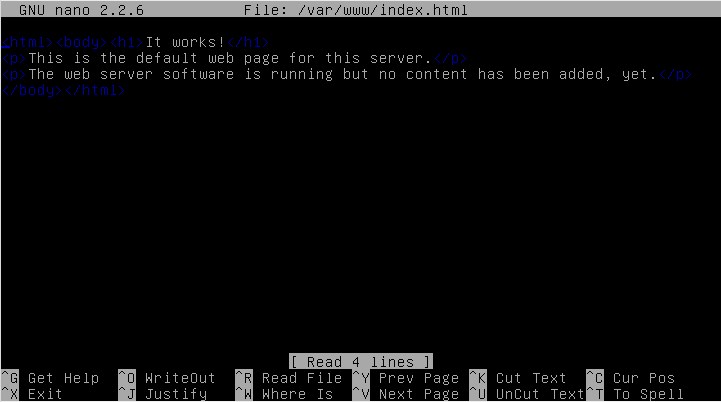
#nano /var/www/index.html


maka akan ditampilkan isi file html nya seperti :


kemudian edit menjadi :
<html><body><h1>Selamat Datang..</h1></body></html>

seperti pada gambar :

jika sudah jangan lupa untuk menyimpannya, dengan cara tekan tombol Ctrl + X , kemudian Y lalu Enter


sekarang kita restart paket apache2 nya setelah perubahan konfigurasi yang telah kita lakukan tadi , ketikkan perintah : 
#/etc/init.d/apache2 restart


jika benar , maka akan tampil :


oke sekarang kita akan menguji web server nya, buka salah satu browser di windows client , kemudian ketikkan ip debian server yaitu 192.168.34.199 di address bar.


dan hasilnya :


apabila kita punya domain (dns) di debian servernya , contoh www.mudatek.net .kita bisa mengujinya juga


untuk instalasi dan konfigurasi dns server di debian bisa lihat disini : 


dan hasilnya :


Sekian dan Semoga Bermanfaat
-Zulharmin